Zoomで開催したオンラインセミナーや、会場で実施した対面講座の録画データを、そるものではありません。
内容を整理して動画商品にすれば、当日参加できなかった人に届けたり、参加者の復習用として提供したり、過去に蓄積した知識を継続的な収益へ変えたりできます。
ただし、録画ファイルをそのままアップロードすれば売れるわけではありません。
ライブセミナーには、開始前の待ち時間、休憩、雑談、参加者の質問、運営上の案内などが含まれています。対面講座であれば、参加者の顔や声、会場内の掲示物、使用した音楽などが映り込んでいることもあります。
販売用の動画にするには、録画を「当日の記録」から「あとから一人で学べる商品」へ作り変える必要があります。
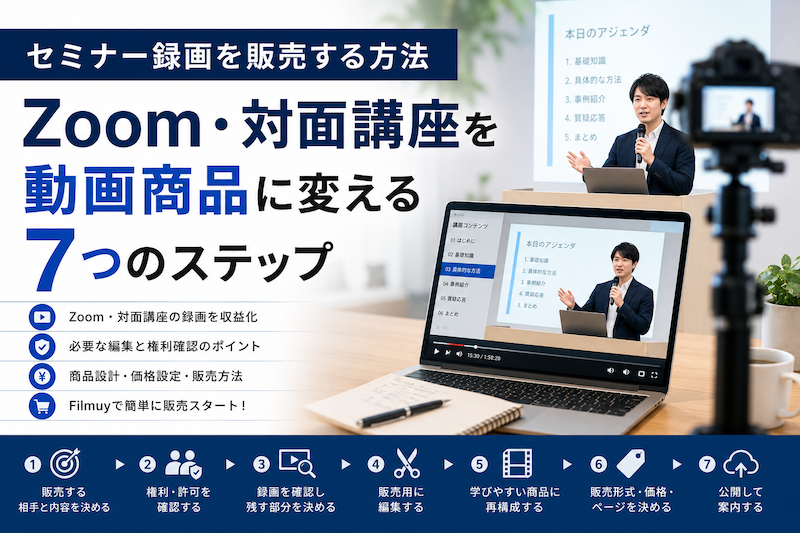
この記事では、Zoomと対面講座の録画を販売する方法を、7つのステップに分けて解説します。
セミナー録画は販売できる?
自分が講師として開催し、自分で作成した内容を中心とするセミナーであれば、録画を動画商品として販売することは可能です。
ただし、次の点を事前に確認する必要があります。
- 参加者の顔、名前、声が含まれていないか
- 登壇者や共催者から販売の許可を得ているか
- 使用した画像、音楽、映像、資料を販売動画でも利用できるか
- 会場や撮影会社との契約に問題がないか
- 録画時点から内容が古くなっていないか
- 購入者が録画だけを見ても理解できるか
Zoomでは録画開始時や録画中のミーティングへの参加時に、参加者へ録画に関する通知が表示される仕組みがあります。ただし、「録画されることへの同意」と「録画を一般向けの商品として販売することへの同意」は、別の確認として考えるのが安全です。 には、本人の顔や名前だけでなく、画面上の表示、メールアドレス、サービスのIDなど、個人を特定できる情報が含まれる可能性があります。参加者が映る録画を販売するときは、単に顔が大きく映っているかだけでなく、画面全体を確認しましょう。 画と対面講座では、確認するポイントが違う
Zoomセミナーと対面講座では、録画に入りやすい情報が異なります。
Zoom録画で確認したいもの
- 参加者の表示名
- 参加者の顔
- 参加者の音声
- チャット欄
- 投票結果
- 共有画面に表示された通知
- デスクトップ上のファイル名
- メールアドレスやアカウント情報
- セミナー開始前後の会話
画面共有中に届いたメールやチャットの通知が、一瞬だけ映り込んでいることもあります。動画全体を早送りするだけでなく、画面共有が切り替わる部分を重点的に確認しましょう。
対面講座の録画で確認したいもの
- 参加者の顔や声
- 質疑応答の内容
- 名札や受付名簿
- ホワイトボードに書かれた個人名
- 会場内に掲示された情報
- スクリーンに投影した資料
- 会場で流した音楽
- 主催者以外の登壇者
- 商品名や企業ロゴ
- 撮影会社との契約内容
対面講座では、講師だけを撮影しているつもりでも、質問者の声や前列の参加者が入っている場合があります。
これから撮影する場合は、カメラを講師とスクリーンの方向に固定し、参加者をなるべく映さない構図にしておくと、販売用に編集しやすくなります。
ステップ1:誰に、何を販売するか決める
最初に決めたいのは、録画の販売対象です。
同じセミナー録画でも、誰に提供するかによって、必要な編集や商品説明が変わります。
当日の参加者にアーカイブとして販売する
当日の参加者は、セミナーの前提や会場の雰囲気を理解しています。
そのため、比較的少ない編集でも内容を理解してもらえます。復習用として、一定期間だけ視聴できる形式にするのもよいでしょう。
欠席者に販売する
申し込みはしたものの、当日参加できなかった人に販売する方法です。
参加者向けの案内や資料をセットにし、録画だけでも講座の流れがわかるように整えます。
一般向けの商品として販売する
セミナーを知らない人に販売する場合は、最も丁寧な編集が必要です。
「本日はお集まりいただきありがとうございます」と始まるだけでは、購入者は何の講座なのか判断できません。
冒頭に、次のような説明を追加しましょう。
- 講座のテーマ
- 講師の紹介
- 動画を作成した時期
- 動画で学べること
- 対象となる人
- 必要な予備知識
- 動画の構成
- 配布資料の使い方
過去のセミナーを一般販売するなら、「参加していない人が一人で視聴しても成立するか」という視点が欠かせません。
ステップ2:参加者・登壇者・使用素材の権利を確認する
録画を編集する前に、販売してよい映像なのかを確認します。
参加者の顔や声
参加者が映っている場合は、販売利用について確認を取るか、該当部分をカット・加工する方法を検討します。
顔をぼかしても、声や発言内容、所属、話の前後関係から本人がわかることがあります。
参加者から許可を得るのが難しい場合は、次のように編集します。
- 参加者が映る場面を削除する
- 質問を講師が読み上げ直す
- 質疑応答をテロップで要約する
- 参加者の声を削除し、講師の回答だけを残す
- 質疑応答部分そのものを販売動画から外す
今後セミナーを録画する場合は、申し込みページや当日の冒頭で、録画の用途を明示しておくと安心です。
たとえば、次のように案内します。
本セミナーは録画し、参加者向けのアーカイブおよび一般向けの動画商品として配信する場合があります。参加者の顔や表示名は原則として収録しません。質疑応答の内容を使用する場合は、個人が特定されない形に編集します。
実際の運用や必要な同意の方法は、セミナーの内容、参加者、販売範囲などによって異なります。判断が難しい場合は、専門家へ確認してください。
外部の登壇者や共催者
複数の講師が登壇したセミナーでは、自分が主催者であっても、ほかの講師の映像を自由に販売できるとは限りません。
少なくとも、次の内容を確認しておきましょう。
- 販売の可否
- 販売期間
- 販売価格
- 売上の分配
- 使用できる映像の範囲
- 広告やサンプル動画への利用
- 販売終了後の扱い
口頭だけで済ませず、メールや契約書など、あとから確認できる形で残しておくと安心です。
スライド・画像・音楽・映像
ライブで見せることができた素材でも、その様子を録画して有料販売できるとは限りません。
スライドに使用した写真、イラスト、新聞記事、書籍のページ、映像、BGMなどについて、録画販売にも利用できる権利があるか確認します。文化庁も、著作物の利用や楽曲使用では、必要な権利処理を確認するための教材を公開しています。 素材は、次のいずれかに差し替えましょう。
- 自分で作成した素材
- 商用利用が認められた素材
- 適切にライセンスを取得した素材
- 引用の要件を満たす形で使用できる素材
- 使用許可を個別に得た素材
「セミナー会場では問題にならなかったから、動画販売でも大丈夫」と判断しないことが大切です。
ステップ3:録画全体を確認し、残す部分を決める
次に、録画を最初から最後まで確認します。
この段階では、いきなり細かく編集するのではなく、残す部分と削除する部分を大まかに分けます。
削除を検討したい部分
- 配信開始前の待機時間
- マイクや画面共有の確認
- 参加者の入室を待つ時間
- 会場内の準備風景
- 休憩時間
- 内輪の雑談
- 当日限定の連絡
- アンケートの案内
- 懇親会や次回会場の案内
- 長い沈黙
- 同じ説明の繰り返し
- 個人情報が含まれる場面
- 権利を確認できない素材
セミナー当日は自然だったやり取りでも、録画で見るとテンポを悪くすることがあります。
たとえば、講師が参加者へ「ここまで大丈夫ですか」と問いかけ、返事を待つ30秒は、会場では必要です。しかし動画商品では、視聴者にとって意味のない空白になります。
残したほうがよい部分
反対に、ライブ感があるという理由だけで、すべてを削る必要はありません。
- 講師自身の経験談
- 参加者がつまずきやすい点への補足
- 実演中の失敗と修正
- よくある質問への回答
- 具体的な事例
- セミナー中に生まれた重要な解説
こうした部分は、最初から収録する動画講座にはない価値になることがあります。
セミナー録画のよさを残しながら、視聴者に不要な部分だけを取り除くのが基本です。
ステップ4:販売用の動画に編集する
セミナー動画の編集に、映画のような演出は必要ありません。
購入者が求めているのは、派手な映像ではなく、講師の知識をわかりやすく学べることです。
最低限、次の編集を行えば商品として見やすくなります。
冒頭と末尾を整える
録画開始直後の準備や、終了後の会話をカットします。
冒頭にはタイトル画面を追加し、次の情報を表示すると親切です。
- セミナータイトル
- 講師名
- 収録日または更新日
- 動画のテーマ
- 全体の視聴時間
最後には、まとめや次に取る行動を追加します。
不要な時間をカットする
休憩、機材トラブル、長い沈黙、内容に関係のない雑談を削除します。
ただし、短くしようとして重要な説明まで切らないようにしましょう。
編集の目的は動画を最短にすることではなく、購入者が途中で迷わず学べる状態にすることです。
音量を整える
対面講座では、講師がマイクから離れたときだけ音が小さくなることがあります。
Zoom録画でも、講師と参加者で音量が異なったり、エアコンやキーボードの音が入ったりします。
完全にきれいな音へ修復できなくても、音量差を小さくするだけで視聴しやすくなります。
個人情報を削除する
参加者の顔、表示名、メールアドレス、チャット、通知などが入っている場面は、カット、ぼかし、画面の切り抜きなどで対応します。
一瞬しか表示されない情報もあるため、画面共有の開始時と終了時は特に注意しましょう。
古い情報には補足を入れる
制度、法律、料金、サービスの仕様など、収録後に変わった情報がある場合は、動画内へ補足テロップを入れるか、商品説明に更新内容を記載します。
修正箇所が多い場合は、該当部分だけ撮り直して差し替える方法もあります。
ステップ5:長い録画を学びやすい商品に再構成する
2時間のセミナーを、2時間の動画1本として販売することもできます。
しかし、購入者は必ずしも最初から最後まで一度に視聴するとは限りません。
内容ごとに分割すると、必要な場所を見つけやすくなります。
たとえば、120分のセミナーなら次のように構成できます。
- はじめに・講座の全体像
- 基礎知識
- よくある失敗
- 実践方法
- 具体例
- 質疑応答
- まとめ
各動画に内容がわかるタイトルを付けましょう。
「前半」「後半」「動画1」「動画2」では、購入者は目的の部分を探せません。
「商品ページのタイトルを決める方法」「価格設定で避けたい3つの失敗」のように、内容が想像できる名前にします。
配布資料も商品に含める
セミナーで使用した資料がある場合は、動画と一緒に提供すると価値が伝わりやすくなります。
- スライド資料
- ワークシート
- チェックリスト
- テンプレート
- 参考資料一覧
- 練習問題
- 動画の要点をまとめたPDF
ただし、配布資料についても、外部の画像や文章を再配布できるか確認が必要です。
質疑応答は独立させる
質疑応答には、購入者にとって有益な情報が多く含まれています。
一方で、参加者の個人的な事情や、録画販売に適さない情報が含まれやすい部分でもあります。
質問を匿名化したうえで、
質問:初めて販売するときは、動画を何本用意すればよいですか?
のようにテロップで表示し、講師の回答だけを残す方法がおすすめです。
ステップ6:販売形式・価格・商品ページを決める
動画が完成したら、販売方法を決めます。
レンタル販売
一定期間だけ視聴できる形式です。
次のような動画に向いています。
- 単発セミナー
- 期間限定の講座
- 情報の更新が早いテーマ
- 当日参加者向けのアーカイブ
- ダウンロードされたくない動画
視聴期間は、購入者が無理なく見終えられる長さに設定します。
2時間程度のセミナーなら、数日だけではなく、繰り返し復習できる期間を用意すると親切です。
ダウンロード販売
購入者が動画を保存できる形式です。
長期間参照する技術解説や、通信環境のない場所でも見たい教材に向いています。
一方で、ファイルが購入者の手元に残るため、配布範囲や内容を慎重に判断する必要があります。
セット販売
複数回の講座や、関連する動画をまとめて販売する形式です。
たとえば、
- 基礎編
- 実践編
- 応用編
- 質疑応答編
- 資料・テンプレート
を一つの講座として販売できます。
月額見放題
定期的にセミナーを開催している場合は、過去の録画を蓄積して月額見放題にする方法もあります。
ただし、動画が1〜2本しかない段階では、月額制の価値が伝わりにくいことがあります。まずは単品またはセットで販売し、動画が増えてから月額制を検討してもよいでしょう。
Filmuyでは、レンタル、ダウンロード、月額見放題、セット販売などから販売方法を選択できます。初期費用と月額費用は無料で、公式サイトでは4GBまでのアップロードは無料、販売時に売上の20%が手数料として発生すると案内されています。 ナーの価格を決める考え方
価格は動画の長さだけで決めないようにしましょう。
購入者が得られる結果を基準に考えます。
- 専門知識を体系的に学べる
- 作業時間を短縮できる
- 失敗や損失を避けられる
- 資格や仕事に必要な技術を習得できる
- テンプレートや資料を入手できる
- 自分では集めにくい情報が整理されている
ライブセミナーより価格を下げる場合でも、必要以上に安くする必要はありません。
ライブ参加には、その場で質問できることや講師と交流できる価値があります。一方、録画には、自分の都合に合わせて視聴し、わからない部分を繰り返し確認できる価値があります。
録画だから価値が低いのではなく、提供する価値の種類が異なります。
商品ページに書く内容
商品ページには、少なくとも次の情報を掲載します。
- どんな悩みを解決する動画なのか
- 誰に向いているのか
- 動画で学べる内容
- 各動画の構成
- 合計視聴時間
- 収録日または最終更新日
- 配布資料の有無
- 視聴期間
- ダウンロードの可否
- 質問対応の有無
- 購入前に必要な知識
- 動画に含まれない内容
「2時間のセミナー録画です」だけでは、購入する理由が伝わりません。
録画形式であることよりも、視聴後に何ができるようになるのかを具体的に説明しましょう。
ステップ7:販売サイトで公開し、必要な人に案内する
動画と商品ページを用意したら、動画販売サイトへ登録します。
Filmuyで販売する場合は、ショップを作成し、動画をアップロードして、価格や販売形式を設定します。
Filmuyでは、パスワードを設定した限定公開にも対応しているため、一般販売だけでなく、当日の参加者や特定の受講者だけに動画を提供する使い方もできます。購入者向けのメルマガ、コミュニティ、複数動画のセット販売なども用意されています。 入を待つのではなく、セミナーに関心がある人へ案内しましょう。
最初に案内したい相手
- 当日の参加者
- 欠席した申込者
- 過去のセミナー参加者
- メールマガジンの読者
- 既存の顧客
- 関連サービスの利用者
- 次回セミナーへの参加を検討している人
特に、過去の参加者は、講師やセミナー内容をすでに知っています。
最初の販売相手としては、新規の人だけを集めるより案内しやすいでしょう。
無料の短い動画を用意する
販売ページだけで内容を判断するのが難しい場合は、数分程度のサンプル動画を用意します。
サンプルでは、単なる自己紹介よりも、実際の解説部分を見せたほうが内容の質を伝えやすくなります。
- 講師の話し方
- スライドの見やすさ
- 音声の聞き取りやすさ
- 解説の具体性
- 講座の雰囲気
を購入前に確認してもらえます。
次回のセミナーから販売を想定して録画する
すでにある録画を商品にすることはできますが、最初から販売を想定して撮影すれば、編集の負担を大きく減らせます。
Zoomセミナーの事前チェック
- 参加者のカメラを初期状態でオフにする
- 表示名が録画に入らない画面構成にする
- チャットを録画画面に表示しない
- デスクトップの通知をオフにする
- 関係のないファイルを閉じる
- スライドだけを共有する
- マイクの音量を事前に確認する
- 録画の利用目的を参加者へ伝える
- 質問は司会者が匿名で読み上げる
Zoomの録画には、映像や音声だけでなく、設定によって共有コンテンツ、チャット、字幕なども含まれる場合があります。販売前には、生成されたファイルをまとめて確認しましょう。 の事前チェック
- 参加者を映さないカメラ位置にする
- 講師用のマイクを用意する
- スクリーンの文字が読めるか確認する
- 撮影中であることを会場に掲示する
- 申し込み時に録画用途を案内する
- 質問者の声を録音するか決める
- 使用する画像や音楽の権利を確認する
- 休憩前後に編集用の間を作る
- 講師が質問を繰り返してから回答する
- 撮影会社との契約範囲を確認する
特に音声は重要です。
映像が多少暗くても内容を理解できますが、声が聞き取れない動画を長時間見るのは困難です。対面講座を撮影するときは、カメラより先にマイクの準備を考えましょう。
セミナー録画を販売するときによくある失敗
録画ファイルをほとんど編集せず販売する
開始前の待ち時間や休憩が残っていると、購入者は「どこから見ればよいのか」がわかりません。
最低限、冒頭、末尾、休憩、個人情報が入った部分は編集しましょう。
ライブ参加者だけに通じる内容が多い
「先ほど配った紙を見てください」「会場の後ろにあります」といった説明は、録画視聴者には通じません。
必要な資料を追加するか、動画内で補足します。
参加者の質問をそのまま使用する
質問者の顔が映っていなくても、声、所属、相談内容から個人がわかる場合があります。
匿名化できない質問は削除しましょう。
情報の更新日を書かない
法律、制度、料金、Webサービスの操作方法などは変わることがあります。
収録日や更新日を商品ページに記載し、購入者が情報の時点を判断できるようにします。
安くしすぎる
「新しく撮影した動画ではないから」という理由だけで、極端に安い価格にすると、内容の価値まで低く見られることがあります。
価格は撮影方法ではなく、動画で解決できる問題や、提供する資料、専門性から考えましょう。
Filmuyならセミナー録画の販売を小さく始められる
動画を販売するために、自分で販売サイト、決済システム、動画配信サーバーを一から用意する必要はありません。
Filmuyでは、自分専用の動画販売ショップを作成し、セミナー録画をアップロードして販売できます。
単発セミナーはレンタル販売、複数回の講座はセット販売、定期的に録画を追加する場合は月額見放題というように、内容に合わせて販売方法を変えられます。
初期費用や月額固定費をかけずに始められるため、まずは手元にある録画を1本だけ商品化し、購入者の反応を見ながら改善していくこともできます。 スクールを最初から作る必要はありません。
最初の目標は、過去のセミナーをすべて整理することではなく、価値の高い録画を一つ選び、実際に販売できる状態まで持っていくことです。
まとめ:録画を「記録」から「商品」へ変えよう
Zoomや対面講座の録画は、ただ保存されているだけでは収益を生みません。
しかし、次の7ステップで整理すれば、販売可能な動画商品へ変えられます。
- 誰に、何を販売するか決める
- 参加者・登壇者・使用素材の権利を確認する
- 録画全体を確認し、残す部分を決める
- 販売用の動画に編集する
- 長い録画を学びやすい商品に再構成する
- 販売形式・価格・商品ページを決める
- 販売サイトで公開し、必要な人に案内する
大切なのは、録画をそのまま売ろうとしないことです。
当日の参加者に向けて行われたセミナーを、あとから一人で見る購入者のために再構成する。その一手間によって、映像は単なる開催記録から、何度でも販売できる動画商品に変わります。
Filmuyなら、初期費用や月額費用をかけずに動画販売ショップを開設できます。
まずはパソコンやクラウドに保存されている録画を一つ選び、参加者の情報が含まれていないか確認するところから始めてみましょう。