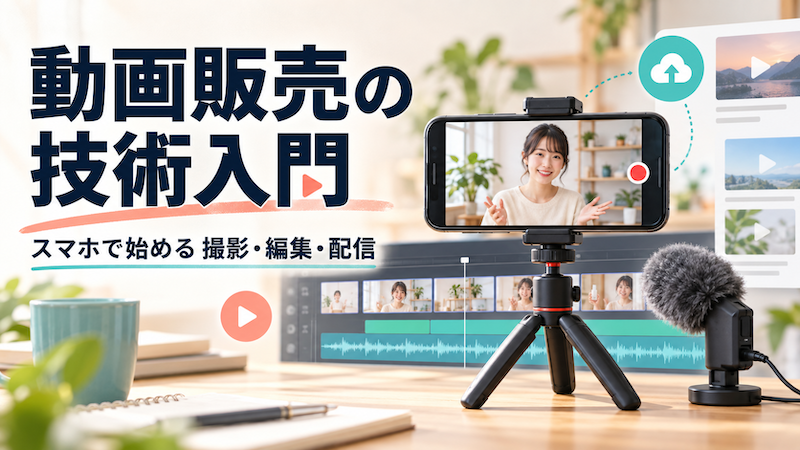
「動画を販売したいけれど、カメラや編集ソフトに詳しくない」「ファイル形式や配信の仕組みが難しそう」。そんな理由で、動画販売をためらっていませんか。
動画販売は、スマートフォンでも始められます。スマホのカメラで撮影し、対応する編集アプリで整え、動画販売サービスへアップロードする方法なら、高価な撮影機材や自分専用の配信サーバーは必要ありません。
ただし、購入者に気持ちよく見てもらうには、いくつかの基本を押さえておくと役立ちます。画質だけでなく、声の聞き取りやすさ、文字の読みやすさ、ファイル容量、購入後の視聴環境も、動画商品の品質を左右するからです。
この記事では、動画販売に関係する技術的な項目を、撮影から販売後の管理まで順番に解説します。すべてを最初から使いこなす必要はありません。まずは短い動画を1本作りながら、必要な知識を身につけていきましょう。
1. スマホで動画販売を始めるために必要なもの
最初の1本を作るなら、次のような構成で始められます。
| 用意するもの | 役割 | 最初の考え方 |
|---|---|---|
| スマートフォン | 撮影・録音・編集 | 手持ちの機種で短いテスト動画を撮る |
| スマホを固定するスタンドや三脚 | 手ブレを抑え、構図を保つ | 手元や全身を撮る場合は特に便利 |
| マイク | 声を聞き取りやすく収録する | 内蔵マイクで試し、声が遠ければ外付けを検討 |
| 明るく静かな撮影場所 | 映像と音声を整える | 窓からの光や生活音を確認する |
| 動画編集アプリ | カット・音量調整・文字入れ | 必要な機能と書き出し条件を確認する |
| 安定したインターネット回線 | 動画をアップロードする | 容量の大きい動画ではWi-Fiが便利 |
| 動画販売サービス | 決済・配信・購入者の視聴管理 | 販売方法と対応形式を確認する |
スマホで撮影・編集を進める際は、空き容量、バッテリー、発熱にも気を配りましょう。編集時には元動画に加えて作業用データや完成動画も保存されるため、撮影ファイルの容量だけを見て判断すると、途中で容量が足りなくなることがあります。
長時間のセミナーや、多数の映像を組み合わせる講座では、パソコンがあると作業しやすくなります。まずはスマホで始め、制作量に応じて環境を整える方法でも十分です。
2. 解像度・フレームレート・縦横比の違いを知る
解像度:どれだけ細かく映せるか
解像度は、映像を構成する画素の数です。代表的なものに、フルHDの1920×1080と、4Kの3840×2160があります。
一般的な講義やレッスンでは、フルHDを最初の目安にできます。細かい手仕事や画面上の小さな文字を見せる場合は、解像度を上げるだけでなく、対象を大きく撮ることも大切です。
4Kで撮影すると、フルHDの完成動画を作る際に一部を切り出す余地ができます。一方で、容量や編集時の負荷が増えるため、必ず4Kにする必要はありません。
フレームレート:動きの滑らかさ
フレームレートは、1秒間に表示する画像の枚数です。単位はfpsで、30fpsなら1秒間に30枚の画像を表示します。
話して説明する動画では30fps、速い動きを見せたいスポーツなどでは60fpsを検討する、という選び方ができます。60fpsは暗い場所で不利になることもあり、容量も増えやすいため、内容に合わせて選びましょう。
撮影・編集・書き出しのフレームレートは、できるだけ揃えると管理しやすくなります。30fpsで撮った動画を60fpsで出力しても、撮影時に記録していない動きがそのまま増えるわけではありません。
縦横比:何を、どの端末で見せるか
縦横比は画面の形です。横長の16:9は、講義、スライド、料理の作業台、全身の動きなどを収めやすい形です。縦長の9:16は、スマホを縦に持ったまま見る動画に向いています。
「スマホで撮影する」ことと「縦動画にする」ことは別です。横長の講座を作るなら、スマホを横向きに固定して撮影できます。販売先のプレーヤーや、購入者が使う端末も考えて決めましょう。
3. ピント・明るさ・色を安定させる
撮影時に確認したいのは、ピント、露出、ホワイトバランスです。
- ピント:顔や手元など、見せたい部分がはっきり映っているか。
- 露出:明るさが適切か。白い紙や顔が明るすぎて、細部が消えていないか。
- ホワイトバランス:白いものが不自然に青く、または黄色く見えていないか。
自動設定は便利ですが、手を動かすたびにピントが背景へ移ったり、明るさが変わったりすることがあります。機種や撮影アプリが対応していれば、ピントや露出を固定する機能を使うと安定させやすくなります。
照明は、まず撮影対象の正面から斜め前を明るくすることを意識しましょう。窓を背にすると逆光になりやすく、真上からの光だけでは顔や手元に強い影が出ることがあります。
自然光と室内照明を混ぜると、場所によって色が変わる場合もあります。商品や料理の色を正しく伝えたいときは、光源を揃えると調整しやすくなります。
照明の下で画面に縞模様やちらつきが出る場合は、照明の点滅と撮影設定の組み合わせが原因になることがあります。照明を変える、撮影アプリのちらつき低減設定を試すなどして、本番前に確認してください。
4. 音声は「大きく録る」より「明瞭に録る」
講座や解説動画では、声の聞き取りやすさが特に大切です。映像がきれいでも、声が遠い、反響する、音が割れると、内容に集中しにくくなります。
最初に試したいのは、マイクと話す人の距離を近づけることです。全身を撮るためにスマホを遠くへ置く場合は、ピンマイクなどを使うと、構図と録音の距離を分けて考えられます。
外付けマイクを選ぶ際は、スマホの端子、変換アダプター、撮影アプリとの互換性を確認しましょう。接続できても、実際には内蔵マイクで録音されている場合があります。必ず録画して、音を再生して確かめます。
録音レベルを調整できる場合は、普段より少し大きな声でテストし、最大の音でも0dBFSに達しない余裕を持たせます。録音時のピークを、おおむね−12〜−6dBFS程度に収めるのは一つの実用的な目安です。これは完成動画の平均的な音量を指定するものではありません。
音が割れる「クリッピング」は、後から音量を下げても元通りにはなりません。逆に、小さすぎる録音を大きくすると雑音も目立ちます。編集での修正に頼る前に、撮影時の音を整えましょう。
反響が強い部屋では、カーテンや布製の家具がある場所へ移るだけでも改善することがあります。エアコン、冷蔵庫、換気扇、衣服とマイクの摩擦音も確認しておくと安心です。
5. 画面収録・スライド・複数カメラの基本
動画販売では、カメラで人物を撮る方法以外にも、さまざまな収録方法があります。
| 収録方法 | 向いている内容 | 技術的な確認点 |
|---|---|---|
| スマホやPCの画面収録 | アプリ操作・ソフトの使い方 | 文字サイズ、通知、マイク音声の有無 |
| スライド+ナレーション | 資格講座・ビジネス解説 | 図の読みやすさ、説明と画面のタイミング |
| 手元の撮影 | 料理・工作・美容技術 | 手で作業を隠していないか、ピントと影 |
| セミナーの録画 | 講演・研修 | 登壇者の声と会場音、投影資料の見え方 |
| 複数カメラの撮影 | 全体像と細部の説明 | 映像と音声の同期、色と明るさの違い |
画面収録では、通知を抑え、個人情報や不要なタブが映らない状態を作ります。小さな文字をそのまま録画するより、表示を拡大し、必要な部分へ視線を誘導するほうが伝わりやすくなります。
別の機器で音声を録る場合や、複数カメラを使う場合は、撮影開始時に手を叩いておくと、音の波形を目印に同期できます。長時間の収録では途中からずれる場合もあるため、冒頭だけでなく終盤も確認しましょう。
6. 編集では、カット・音量・字幕を優先する
編集の目的は、購入者が内容を理解しやすくすることです。最初は、次の作業を優先すると進めやすくなります。
- 撮影前後の不要な部分や、長い準備時間をカットする。
- 言い直しや重複を整理する。
- 動画内とシリーズ全体で、声の音量を揃える。
- 重要な言葉、手順、数値を文字で補う。
- 必要に応じて、拡大映像や図を追加する。
ノイズ除去を強くかけすぎると、声まで不自然になる場合があります。BGMを使う場合も、説明を邪魔しない音量にしましょう。イヤホンだけでなく、スマホのスピーカーでも確認すると、聞こえ方の違いに気づきやすくなります。
字幕とテロップの違い
テロップは、重要な情報を画面に表示するものです。字幕は、発話内容を文字で伝える役割があります。自動生成を使う場合も、固有名詞、専門用語、数字は人が確認してください。
字幕を映像に直接入れる「焼き込み」は、動画を再生すれば表示されます。一方、SRTやWebVTTなどの字幕ファイルを使う方法では、対応プレーヤーで表示のオン・オフなどが可能になります。別ファイルの字幕を登録できるかは、販売サービスの対応状況を確認する必要があります。
文字はスマホの画面で読める大きさにし、背景とのコントラストを確保しましょう。画面の端や下部に寄せすぎると、再生ボタンなどと重なることがあります。
7. MP4・H.264・ビットレートを理解する
編集した動画を販売用のファイルにする作業を「書き出し」や「エクスポート」と呼びます。ここで出てくる用語を整理しておきましょう。
| 用語 | 意味 | 選ぶときの考え方 |
|---|---|---|
| コンテナ | 映像・音声などをまとめるファイルの入れ物 | MP4など。拡張子だけでは中身の方式はわからない |
| 映像コーデック | 映像を圧縮・復元する方式 | H.264、H.265/HEVCなど。販売先の対応を優先する |
| 音声コーデック | 音声を圧縮・復元する方式 | AACなど。映像とは別の設定項目 |
| ビットレート | 1秒あたりに使うデータ量 | 画質・音質と容量のバランスに関わる |
| サンプルレート | 音声を1秒間に何回記録するか | 動画制作では48kHzがよく使われる |
MP4は入れ物、H.264は中の映像の圧縮方式です。同じMP4ファイルでも、コーデックが違えば、サービスや端末で扱えるかどうかが変わることがあります。
H.265/HEVCは、条件によってH.264より効率よく圧縮できますが、編集・アップロード・再生の対応状況には違いがあります。容量を小さくするために選ぶ前に、販売先で使えるかを確認してください。
初めて書き出すときの設定例
一般的な説明動画を作る際の、テスト用の出発点は次のとおりです。
| 項目 | 設定例 |
|---|---|
| 解像度 | 1920×1080(フルHD) |
| フレームレート | 撮影に合わせて30fps |
| ファイル形式 | MP4 |
| 映像コーデック | H.264 |
| 映像ビットレート | 8Mbps程度から確認 |
| 音声 | AAC、48kHz |
| 色 | SDR、Rec.709を基本に検討 |
これはFilmuy固有の必須設定ではありません。販売サービスが指定する条件を優先し、動きの速さや細部の量を見ながら調整してください。参考として、YouTubeの公式エンコード案内でも、MP4、H.264、48kHzや、標準フレームレートの1080pで8Mbpsという設定が示されています。
ビットレートを上げると容量は増えますが、元の映像にない細部が復元されるわけではありません。短いサンプルを書き出し、手元の細部や文字が崩れていないかを見て判断するのが実用的です。
HDRは、配信まで含めて確認する
HDRは、広い明暗の幅を扱う仕組みです。対応スマホではHDR動画を撮れますが、編集や配信の途中で適切に扱われないと、色や明るさが意図と違って見えることがあります。
初めての講座制作では、SDRで撮影・編集・書き出しを揃えると、確認項目を減らしやすくなります。HDRで撮った素材をSDRへ変換する場合は、明暗を適切に変換する「トーンマッピング」に対応した処理を使い、完成動画を確認しましょう。
8. 動画の容量とアップロード時間を見積もる
動画の容量は、主にビットレートと長さで決まります。おおよその計算は次のとおりです。
ファイル容量[MB]≒ 合計ビットレート[Mbps]× 動画の長さ[秒]÷ 8
映像と音声を合わせた平均ビットレートが約8Mbpsで、動画が10分なら、約600MBになります。実際には可変ビットレートやファイル構造の影響で増減します。
ここで注意したいのは、MbpsとMBが別の単位であることです。通信速度で使うMbpsはビット、ファイル容量で使うMBはバイトを表し、8ビットが1バイトです。
アップロードでは、回線の「上り速度」を確認します。600MBの動画を上り10Mbpsで送る場合、理論上は約8分ですが、実際は通信状況や処理の影響で長くなることがあります。アップロード後の動画変換にも別途時間がかかる場合があります。
容量が大きすぎる場合は、不要な部分を切る、必要に応じてビットレートや解像度を調整する、学習内容ごとに動画を分ける、といった方法を検討します。細かく分けても、同じ合計時間とビットレートなら総容量はほぼ変わりませんが、アップロードのやり直しや購入者の復習はしやすくなります。
9. ストリーミング・ダウンロード・視聴制御の仕組み
動画を販売するには、ファイルを置くだけでなく、購入した人が適切に視聴できる仕組みが必要です。
ストリーミングとダウンロード
ストリーミングは、必要なデータを受け取りながら再生する方式です。ダウンロードは、端末に動画ファイルを保存する方式です。それぞれ、購入者の使い方や販売方針に合わせて選びます。
配信の技術には、動画を細かい単位に分けて送るHLSなどがあります。複数の画質を用意し、回線状況に応じて切り替える「アダプティブ配信」に対応する仕組みもあります。
こうした配信処理を自分で構築する場合は、動画変換、保存先、配信サーバー、CDNなどの知識が必要です。CDNは、各地の配信拠点などを使ってデータを届ける仕組みで、アクセスの集中や距離による負荷を抑えるために使われます。
動画販売サービスを利用すれば、多くの配信作業をサービス側に任せられます。ただし、対応する画質、字幕、配信方式などはサービスごとに異なるため、必要な機能を確認しましょう。
購入者だけが見られる仕組み
自前の動画販売サイトでは、決済の結果と、誰がどの動画をいつまで見られるかという「視聴権限」を連動させる必要があります。単に動画URLを非公開にするだけでは、URLを知る人へ共有される可能性があります。
アクセス制御やDRMといった保護技術もありますが、ダウンロード禁止やストリーミング配信だけで、画面録画を含むあらゆる複製を完全に防げるわけではありません。販売サービスが提供する保護機能と、その範囲を確認することが大切です。
10. 販売ページ・サムネイル・アクセス解析も技術の一部
動画が完成したら、販売ページの見え方も確認しましょう。特にスマホでは、サムネイルに文字を詰め込みすぎると読みにくくなります。
商品名、学べる内容、動画の長さ、必要な道具や前提知識、視聴期間、販売形式を整理して伝えると、購入者が自分に合うか判断しやすくなります。サンプル動画を用意する場合は、本編の画質や音声を確かめられる部分を選びましょう。
アクセス解析では、販売ページの閲覧数、流入元、購入につながる導線などを確認します。ただし、販売ページへのアクセスと、購入後の動画視聴は別のデータです。解析ツールを導入すれば、動画の再生時間まで自動的にわかるとは限りません。
Filmuyの公式FAQでは、有料プランでGoogle Analyticsのタグを設置できる一方、動画の再生回数や視聴時間などはその連携では解析できないと案内されています。知りたい指標を先に決めて、取得できる範囲を確認しましょう。
11. 元データの保存とトラブル対策
販売用の動画とは別に、元の撮影データ、編集プロジェクト、字幕、画像素材を保存しておきましょう。説明の修正、字幕の追加、別形式への書き出しに役立ちます。
スマホの中だけに保存すると、故障や誤削除で失う可能性があります。外部ストレージやクラウドなど、別の場所にもコピーを持たせます。クラウドの「同期」は、削除も反映される場合があるため、復元方法や履歴の保持期間を確認してください。
ファイル名を「講座名_第01回_20261005_v01」のように揃えると、公開版と修正版を区別しやすくなります。使用した音楽、画像、フォントなどについては、商用の有料動画で利用できる条件を確認し、ライセンス情報も保存しておくと管理が楽になります。
よくあるトラブルは、次のように切り分けられます。
| 症状 | 最初に確認すること |
|---|---|
| アップロードできない | 対応形式、ファイル容量、プランの容量、通信状態 |
| 音声が入っていない | マイクの接続、録音許可、編集時のミュート |
| 映像と声がずれる | 元素材の同期、可変フレームレート、別録り音声のずれ |
| 色や明るさが違う | HDR/SDR、書き出し時の色設定、端末の表示設定 |
| 再生が止まる | 回線、端末やブラウザ、他の動画でも起きるか |
| 文字や手元が読みにくい | 構図、文字サイズ、解像度、圧縮の強さ |
視聴トラブルを問い合わせる際は、端末、OS、ブラウザ、対象の動画、表示されたエラー、発生した時刻などがあると調査しやすくなります。
12. 配信や決済の構築は、Filmuyに任せられる
動画販売には幅広い技術が関わりますが、販売者がそのすべてを実装する必要はありません。
Filmuy(フィルミー)では、自分の動画ショップを開設し、動画をアップロードして販売できます。月額見放題、レンタル、ダウンロード、セット販売に対応しているため、継続的なレッスンや単発の講座など、内容に合う販売方法を選べます。
無料プランでは初期費用・月額費用をかけずに始められ、合計アップロード量が4GBを超える場合などには有料プランを検討する形です。販売時には利用手数料や決済手数料などがかかるため、価格を決める際は公式FAQとプラン案内で条件を確認してください。
サーバー構築や決済機能の開発に時間をかけず、撮影、説明のわかりやすさ、音声、教材の構成に力を使えることが、動画販売サービスを利用する利点です。
スマホを使った制作でも、明るい場所で対象をしっかり映し、声を明瞭に録り、必要な部分を編集することで、販売用の動画を作れます。最初は1〜3分のテスト動画で、撮影からアップロード、実際の再生まで一通り試してみましょう。
公開前のチェックリスト
- [ ] 顔、手元、資料など、見せたい部分にピントが合っている。
- [ ] 声が聞き取りやすく、音割れや大きな雑音がない。
- [ ] 字幕や図がスマホの画面でも読める。
- [ ] 完成動画の冒頭から最後まで、映像と音声を確認した。
- [ ] 販売先に対応した形式・容量で書き出した。
- [ ] アップロード後の動画を実際の視聴画面で確認した。
- [ ] 販売形式、価格、視聴期間、説明文が一致している。
- [ ] 使用素材の利用条件を確認し、元データを別の場所にも保存した。
まずは手持ちのスマホで、得意なことを1本の動画にしてみてください。Filmuyで動画ショップを開設することで、制作したコンテンツを販売する環境を整えられます。
参考情報
- Filmuy公式サイト
- Filmuy:よくある質問
- Filmuy:プラン案内
- YouTubeヘルプ:アップロードする動画におすすめのエンコード設定
- Appleサポート:iPhoneのカメラでビデオを撮影する
- Apple Developer:HTTP Live Streaming
※サービスの料金・機能については2026年10月5日時点の公開情報を参照しています。撮影・書き出し設定は一般的な目安であり、利用する機種、アプリ、販売サービスの仕様に合わせて調整してください。