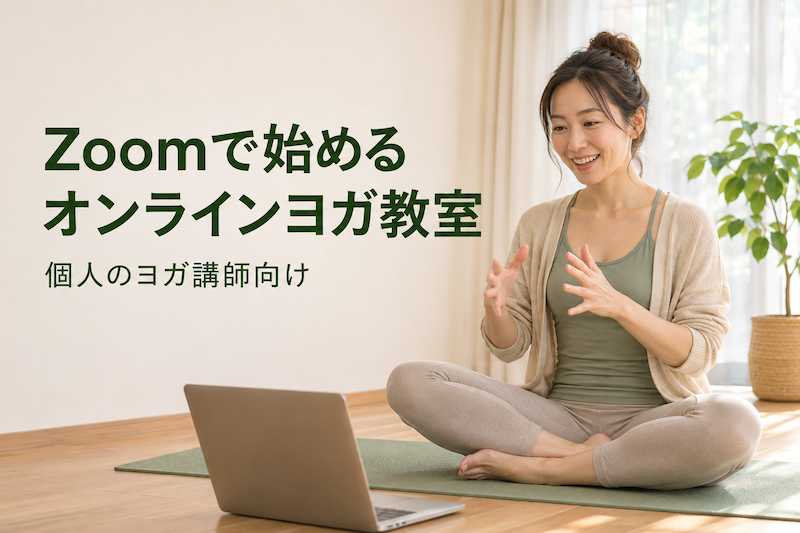
「教室に通ってくれている生徒さんが、引っ越したあともレッスンを受けたいと言ってくれた」「Instagramで自宅から参加できるクラスはありますかと聞かれた」。そんなときは、Zoomで体験レッスンを1回開くところから、オンラインヨガ教室を始められます。
自宅にマットを敷ける場所があれば、パソコンやスマートフォンで配信を試せます。最初は、普段のレッスンで教え慣れている内容を30分にまとめ、少人数に声をかけてみましょう。この記事では、募集から当日の進行、続けやすい教室の作り方まで紹介します。
1. 最初は30分の体験レッスンを1回開く
まず、誰に、いつ、どんなレッスンを届けるかを決めます。「初心者向けヨガ」でも募集できますが、「仕事終わりに参加できる、はじめての夜ヨガ」とすると、自分の生活に合うかを判断してもらいやすくなります。
| 項目 | 初回の設定例 |
|---|---|
| レッスン名 | 仕事終わりの30分 夜ヨガ体験 |
| 日時 | 水曜20:30〜21:00 |
| 対象 | ヨガが初めての方、久しぶりに身体を動かしたい方 |
| 定員 | 5名 |
| 参加費 | 1,000円 |
| 用意するもの | マット、水分、動きやすい服装、手足を伸ばせるスペース |
Zoomのベーシック(無料)プランでは、ミーティングに原則40分の時間制限があります。たとえば開始5分前に入室を受け付け、30分のレッスンを行うと、終了前に次回の案内をする余裕も取れます。Zoom公式ヘルプ|ミーティングのスケジュール
2. 自宅で全身が映る場所を決める
配信に使う端末と、カメラの高さを固定できるスタンドや台を用意します。カメラは横向きにし、マットを斜め前から映すと、身体の向きや手足の位置を見せやすくなります。立って両手を上げたとき、座ったとき、仰向けになったときの3つを、実際に画面に映して確認しましょう。
できれば知人に生徒役を頼み、スマホの画面でもポーズが見えるか、マットの端まで離れても声が聞こえるかを確認します。窓を背にすると姿勢が見えづらくなるので、明かりが顔や身体の前から当たる位置に調整します。
3. 申込み先を一つにして、Zoomリンクは参加者に送る
最初の募集は、既存の生徒さんへのLINEやメール、普段使っているInstagramで十分です。YouTubeにヨガ動画を投稿しているなら、関連する動画の概要欄にも申込み先を載せられます。申込み先は、フォームや予約ページなど一つにまとめます。
募集ページには、日時・対象・参加費・支払方法・持ち物のほか、カメラをオンにする必要があるか、欠席やキャンセル時にどうなるかを書いておきます。Zoomリンクは申込者へ個別に案内し、前日のリマインドにも添えると、当日に探す手間を減らせます。
募集文の例
水曜20:30から、自宅で参加できる30分の夜ヨガを開きます。呼吸と座った姿勢から始めるので、ヨガが初めての方もご参加いただけます。定員5名、参加費1,000円。マットと、手足を伸ばせるスペースをご用意ください。お申込みいただいた方にZoomリンクをお送りします。
4. 画面越しでも迷わないように進める
30分のクラスなら、最初の5分で音声確認と呼吸、次の20分でポーズ、最後の5分でクールダウンと次回案内、という流れで進められます。
オンラインでは、生徒さんが画面を見られない姿勢もあります。「右手を床につきます」「次の息を吐きながら、ゆっくり正面に戻ります」と、動く順番を声で伝えます。始める前に、つらい動きは休んでよいと伝え、画面越しでも選べるように、座ったままできる動きや小さな動きも用意しておきます。
終了後は「声や動きはわかりやすかったですか」「同じ曜日・時間なら次回も参加できそうですか」と聞いてみましょう。反応がよければ、同じ時間で週1回、まずは4回続けてみます。毎回参加できない人から「あとで見たい」という声があれば、録画を用意するタイミングです。
5. 録画レッスンを用意して、時間が合わない人にも届ける
オンライン教室を続けていくと、仕事や家事の都合でライブに参加できない人も出てきます。「ライブで一緒に受けるクラス」に加えて「都合のよい時間に見られるクラス」があると、同じ内容を別の形で届けられます。
- 欠席した生徒向けの復習動画。その週のレッスンを見返せるようにします。
- 初めての人向けの単発レッスン。「椅子に座って10分」など、自宅で試しやすいテーマを1本にまとめます。
- 順番に取り組める入門コース。たとえば「呼吸」「座ったポーズ」「立ちポーズ」「30分の実践」の4本に分けて、初めての人が迷わず進めるようにします。
販売用の最初の1本は、ライブで反応がよかった内容を、講師だけで撮り直すと作りやすくなります。参加者の映像・声・名前が入る心配を減らせますし、録画を見ながら取り組む人に合わせて説明や間の取り方も調整できます。
ライブを録画する場合は、録画することと、誰にどのように公開・販売するかを申込み前に伝えます。参加者の映像や声などを使う場合は、用途について事前に同意を得ましょう。Zoomの無料プランでもパソコンに録画できます。スマートフォンやタブレットのZoomアプリでは端末へのローカル録画はできません。Zoom公式ヘルプ|コンピュータおよびクラウドレコーディングの始め方/iOS・Androidでのレコーディング
録画レッスンを販売するならフィルミー
Zoomでライブレッスンを続けながら、録画レッスンには専用の販売ページを用意できます。たとえば、YouTubeで「椅子に座ってできる5分ヨガ」を公開しているなら、その概要欄に、フィルミーで販売する「仕事終わりの30分 夜ヨガ」のリンクを置くと、もう少し長く取り組みたい視聴者を案内できます。
フィルミーでは、撮影した動画をアップロードし、価格を決めてレンタル販売などを始められます。個人でもショップを開設でき、動画の合計容量が4GBまでなら初期費用・月額費用は0円です。販売には審査があり、売れた際には販売手数料と決済手数料がかかります。最初はレッスン1本から始めて、反応を見ながら動画を増やせます。フィルミーの料金プラン/利用料金・売上管理について
まずは、普段のレッスンから30分で教えられる内容を一つ選んで、日程を決めてみてください。ライブでどんな動きや説明が好評だったかがわかると、次のクラスも、最初に販売する動画も考えやすくなります。